外出先でふらっと歩いているときや移動中、ふと思いついたアイデアや買いたいもののメモを、スマホでパッと残したいことってありますよね。結局一番使い慣れているLINEを開いて自分宛てに送るけれど、あとでパソコンを開いてノートアプリに書き直すのはちょっと面倒……。
そんな「いつものLINEで手軽に入力して、PCのノートアプリ(Obsidian)でじっくり使う」という流れをスムーズに繋いでくれるのが、コミュニティプラグインの LINE Notes Sync(リポジトリ名:line_to_obsidian)です。
今回は、作者様の公開資料やソースコード(公開リポジトリの静的コード)をもとに、このツールがどうやってメモを届けているのか、仕組みやセキュリティの設計を親しみやすくひもといていきます。
どうやって届くの? LINEからPCまでの旅路
まずは全体の大まかな流れを見てみましょう。LINEアプリから打ったテキストが、どのようにPCのObsidianにやってくるのかを描いた図がこちらです。
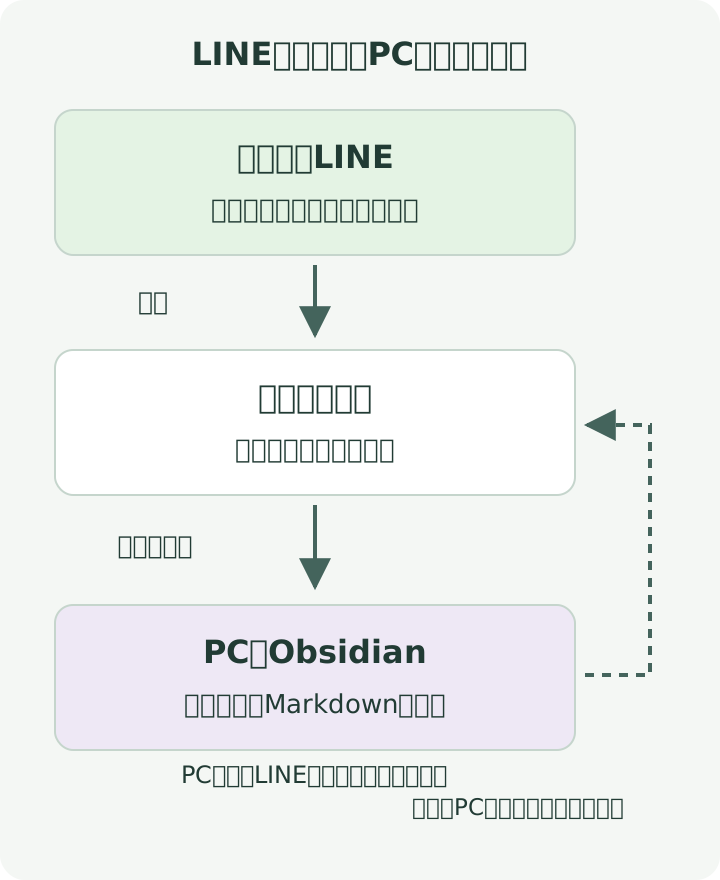
仕組みを順番に追いかけると、次の3つのステップで動いています。
- LINEでメモを送る LINEアプリから、作者様が用意した 「LINE Notes Sync連携用のLINE公式アカウント」 を友だち追加し、そこへメッセージを送ります(※自分がLINE公式アカウントを新しく作る必要はありません)。
- 中継サーバー(Cloudflare Worker)が受け取る LINEから送信されたメッセージを、中継役であるCloudflare WorkerがWebhookで受信し、一時的な保存場所(KVやR2)に蓄えます。
- PCのObsidianが取りに行く PC上で動いているObsidianプラグインが「新しいメモはあるかな?」と中継サーバーへ問い合わせ(ポーリング)を行い、届いていたメッセージをダウンロードしてMarkdownファイルとして保管します。
いつ同期されるの?
Obsidian側での取り込みタイミングは、プラグインの設定によって決まります。手動での実行のほか、Obsidian起動時 や 1〜5時間おきの定期自動同期 から選べるようになっています。
なお、本プラグインは Desktop only(PC版Obsidian専用) で、LINEからObsidianへの「一方向の転送」を行う仕組みです。Vault(保管庫)全体の双方向同期ではないため、PC側で編集した内容がLINEに戻るわけではありません。
テキスト・画像・音声でちがう! データの扱いと暗号化のしくみ
メモを送るとき、文字だけでなく「写真」や「ボイスメモ」を送りたくなることもありますよね。LINE Notes Syncでは、送るデータの種類によって中継処理のやり方が分かれています。
1. テキスト(文章)の処理
テキストメッセージを受信すると、中継サーバー内部の関数(buildTextMessage)が動きます。
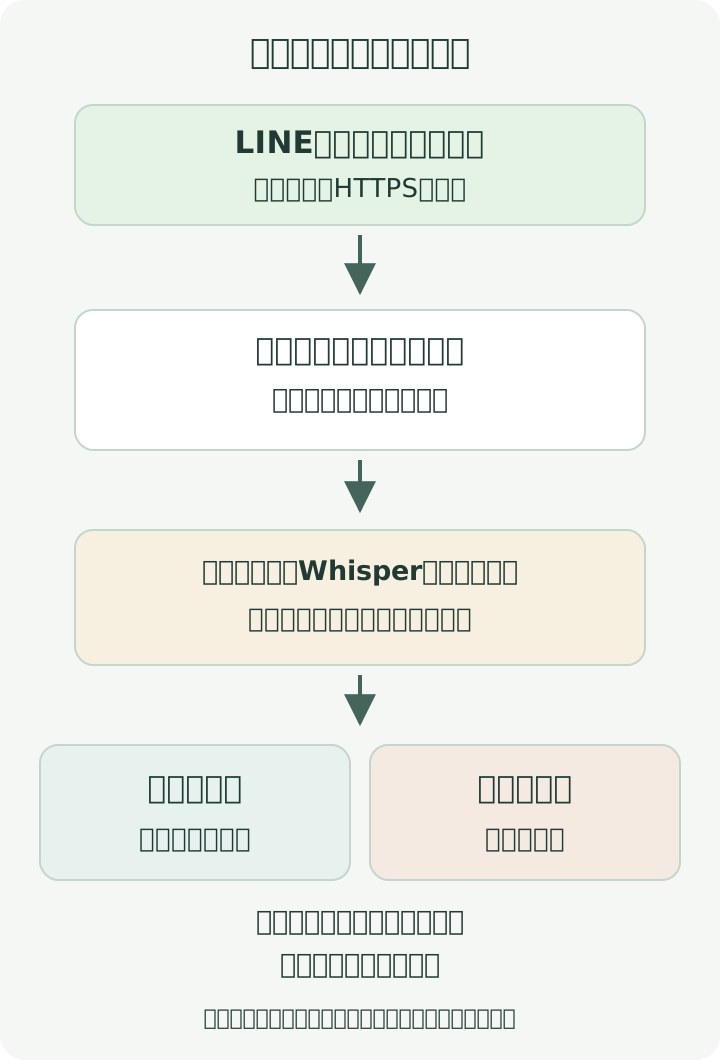
ユーザーが事前登録した公開鍵がある場合は、AES-GCMおよびRSA-OAEPを用いてサーバー受信後に暗号化し、中継データベース(KV)に保存します。PC側のObsidianプラグインがこれを取得し、秘密鍵で復号してノート化する流れです。
💡 暗号化に関する注意点 READMEなどの説明には「サーバー送信前の暗号化」や「E2EE」といった表現が見られますが、公開されているソースコード(
worker.tsなど)を確認すると、実際には中継サーバーがLINEからのWebhookを受信した後に暗号化を行う設計となっています。 また、ユーザーの公開鍵が未登録の場合は平文のまま保存される分岐も用意されています。通信経路自体はHTTPS等で保護されていますが、「LINEアプリを出た瞬間から端末間(端対端)で完全に暗号化されている」というわけではない点に留意しておきましょう。
2. 画像(写真)の処理
画像も同様に、LINE Content APIを経由して中継サーバーが取得した後に暗号化を行い、ストレージ(R2)へ一時保存します(上限10MB)。PC側への同期が完了すると、中継ストレージ上の画像データはすぐに削除される設計になっています(未同期の場合は7日間保持)。
3. 音声(ボイスメモ)の処理
ボイスメモを送った場合、音声ファイルそのものは中継サーバーに長期間残しません。 中継サーバーがCloudflare Workers AI(Whisper)へ送ってテキストに文字起こしさせ、認識後のテキストのみを処理します。音声本体は認識完了後にすぐ破棄される仕組みです。 文字起こしされたテキストは、通常テキストと同じく「公開鍵があれば暗号化、なければ平文」という条件で保存されます。
無料枠と保存期間(料金体系)
作者様が提供されているサービス構成では、無料枠と有料のPremiumプラン(月額300円・税込、確認時点)が用意されています。
- テキスト: 無料枠で無制限
- 画像: 無料枠は累計10枚まで(Premiumで無制限)
- 音声文字起こし: 無料枠は累計10回まで(Premiumで無制限)
※無料枠の回数が月ごとにリセットされる記述は見当たらないため、お試し利用の範囲として把握しておくのが良さそうです。
また、中継サーバー上での保持期間は以下の通りです。
- テキスト・音声認識文: 中継保持期間は 10日間
- 画像: 同期完了後に即削除(未同期時は 7日間)
これらはあくまで「中継サーバー上に置いておける期間」であり、一度PCのObsidian(Vault)に取り込まれたファイルが自動削除されるわけではありません。
汎用Markdownメモへの応用を考える(将来の拡張アイデア)
ここまでは既存のObsidianプラグインの設計を見てきましたが、「Obsidian以外の汎用的なMarkdownフォルダでも同じようにLINEメモを受け取れたら便利そう」という視点で、構成上のアイデアを整理してみます。
もし将来、別のローカルツールや自作スクリプト(アダプタ)を使ってMarkdownフォルダに書き込む仕組みを作るなら、以下のような工夫が考えられます。
- 二重取り込み防止 LINEのメッセージIDを記録・照合し、同じメモを何度も重複して書き込まないように制御する。
- ダミー入力による疎通確認 テスト用のメッセージを流して、文字・日付の取得・失敗時の再取得(リカバリ)が正しく動作するか安全に確かめる。
- 既存ノートの保護 既存の日記ファイルなどに追記する際、すでにある文章を誤って上書き・消去しないよう、末尾追記モードを厳格にする。
※上記は本記事での設計上の考察(提案)であり、既存のプラグイン自体が汎用フォルダに対応していることを保証するものではありません。また、個人のファイルパスや既存ノートの内容を外部へ送信しない安全設計が前提となります。
おわりに
普段から使い慣れているLINEを使って、出先からPCのノートへサッとメモを飛ばせる「LINE Notes Sync」。
中継サーバーでの暗号化処理や音声認識の割り切りなど、技術的な工夫と使い勝手のバランスがとても興味深いツールです。「外ではスマホで手軽に、家ではPCでじっくり」というメモ環境を作りたい方は、ぜひチェックしてみてはいかがでしょうか。
参考
- A: line_to_obsidian GitHub README
- B: line_to_obsidian シーケンス図 (sequence-diagram.md)
- C: line_to_obsidian Worker処理 (worker.ts)
- D: 作者様 note「LINEのメモをObsidianに自動同期するプラグインを作った」
- E: Obsidian Community Plugins - LINE Notes Sync
※本記事は2026年10月17日時点の公開ソースコードおよび公開資料に基づく静的調査・解説です。筆者によるLINE登録や実際の動作検証・デプロイ環境での確認は行っていません。
表紙はワークフローを表す生成イラストです。実際のアプリ画面ではありません。
この記事は Gemini Web(Flash)が執筆しました。