Xbox Series Xに付属しているコントローラーのBボタンが戻りにくくなってしまいました。使えないことはありませんが、Wo Longで化勁を連発するのは厳しいです。
そこで、ダメ元で分解して清掃してみることにしました。以下、中途で撮った写真を交えながらの分解覚え書きです。記憶に頼っているので間違っているところもあると思いますのでご了承ください。
以下の記事を読む前に注意点があります。分解は個人的な興味本位で行っています。この内容に従うと、マイクロソフトからの保証が受けられなくなります。コントローラーが保証期間内なら、マイクロソフトに相談してください。
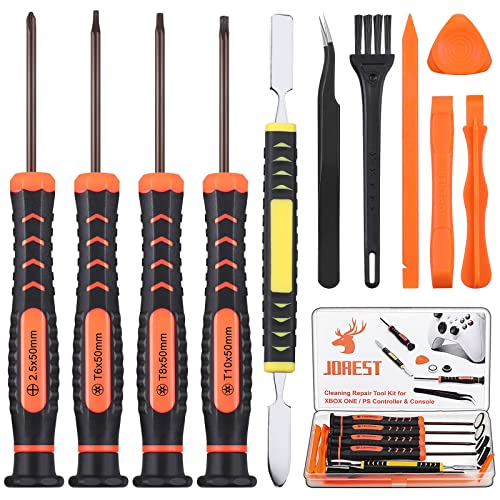
分解するためには、穴あきT8とT6のトルクスが必要です。私はAmazonで売られているコントローラーメンテナンスキットを購入しました。私が購入したときは899円でした。


最初にグリップ部のカバーを外します。ここが一番難しいです。こじ開け工具やマイナスドライバーを使って、爪のロックをすべて外さないと行けません。写真の凹み部分付近を目安に爪を折らないように慎重に外してください。

カバーが外れたら、左右のカバーの中に2個所、電池ボックスのシールの下に1個所、T8トルクスで外すネジがあります。ネジが外れたら背面側のカバーが外れます。

中の基板は2段構えになっていてT6トルクスネジで固定されています。まずは上段の基板を外す必要がありますが、振動用モーターや奥側の基板、バンパー・トリガーのケーブルが繋がっているので気をつけてください。
手前の基板を外すとイヤホンジャック用の部品が取れます。これは固定されていません。知らずに基板を外すとポロッと落ちてきます。無くさないように気をつけて下さい。

ケーブルをケアしつつ、下段基板のT6トルクスネジをすべて外します。コントローラー上部のUSB-C端子部のカバーも爪でロックされています。爪を外してカバーを取り外します。
この後に基板からトリガーやバンパーに繋がっているケーブルを適切に処理しないと取り外す外すスペースが作れないと思うので、ねじ込まれているケーブル類を浮かせてやってください。
ここまでやればボタン部にアクセス可能です。

問題のBボタン用導電性ゴム部です。なぜBボタンだけ効きが悪くなったのか不思議だったんですが、Bボタンだけ奥まった位置(下段基板)で処理してるので形状が違うんですね。先にダメになったのはこれが原因かも?

できればこのパーツを交換したかったのですが、ちょっと検索してみた感じだと見つかりませんでした。古いXbox One用コントローラーの部品なら売られていましたが、最新コントローラー用の部品は見つかりません。仕方が無いので清掃だけして元に戻します。
と、思ったら振動用モーターに繋がっているケーブルが切れていました。重い上に短いので基板を持ち上げた拍子に切れてしまったようです。

ハサミで被覆を向いて、下手くそながら半田付けして復旧しました。


あとはバラした逆順に戻せばオーケー。気をつけるところとしては基板に繋がってる電池端子を電池ボックス側に通すようにするぐらい?
サクサクッと元に戻して、無事に電源が入り、懸案だったBボタンも以前よりは動きが良くなりました。やったね!

写真に小さくネジが写っているのは見逃してください(なぜか余った
関連アイテム
この手の記事は「分解できるかどうか」で止まりがちなんですが、実際は工具がないとそこで詰まります。自分が使ったような修理工具セットと、交換パーツの検索先を置いておきます。