WordPressでサイトURLを間違えて設定しちゃった場合の対処方法をメモっておくよ。
WordPressの管理画面にある「一般設定」では、「WordPressのアドレス(URL)」と「サイトのアドレス(URL)」が設定可能です。
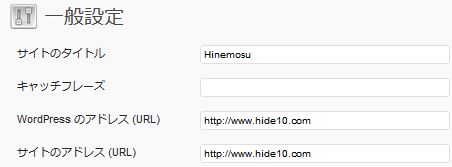
この設定、気軽に変更できちゃうワリに影響範囲が広く、ウッカリ間違えて設定すると管理画面にアクセスできなくなります。
管理画面にアクセスできないと言うことは、設定を修正することも出来ないワケで。
一見すると手詰まりな状態に見えますが、実はwp-config.phpに’WP_SITEURL’と’WP_HOME’を定義すると、これらの設定を上書き出来ます。
具体的な記述例はこんな感じ。wp-config.phpに下記設定を追加し、サーバのWordPressルートディレクトリに保存します。
    define('WP_SITEURL', 'http://example2.com');
    define('WP_HOME', 'http://example2.com');
設定URLには、http:// は記入し、末尾のスラッシュ “/” は入れないでください。
これで一時的に「正常なアドレス」で動くようになるので、再び管理画面にアクセスし、「WordPressのアドレス(URL)」と「サイトのアドレス(URL)」を修正します。設定が終わったら、wp-config.php に追加した ‘WP_SITEURL’ と ‘WP_HOME’ の定義は削除して下さい。
そもそもwp-config.phpの場所や編集方法が分かんないよ!って場合は、「wp-config.php の編集 – WordPress Codex 日本語版」を読んでくださいね。
☆ WordPress アドレス (URL) : wp-config.php の編集 – WordPress Codex 日本語版
☆ ブログアドレス (URL) : wp-config.php の編集 – WordPress Codex 日本語版